Flare + Sunburst
GPT Images 2.6
Vorschau
Dein Ergebnis erscheint hier
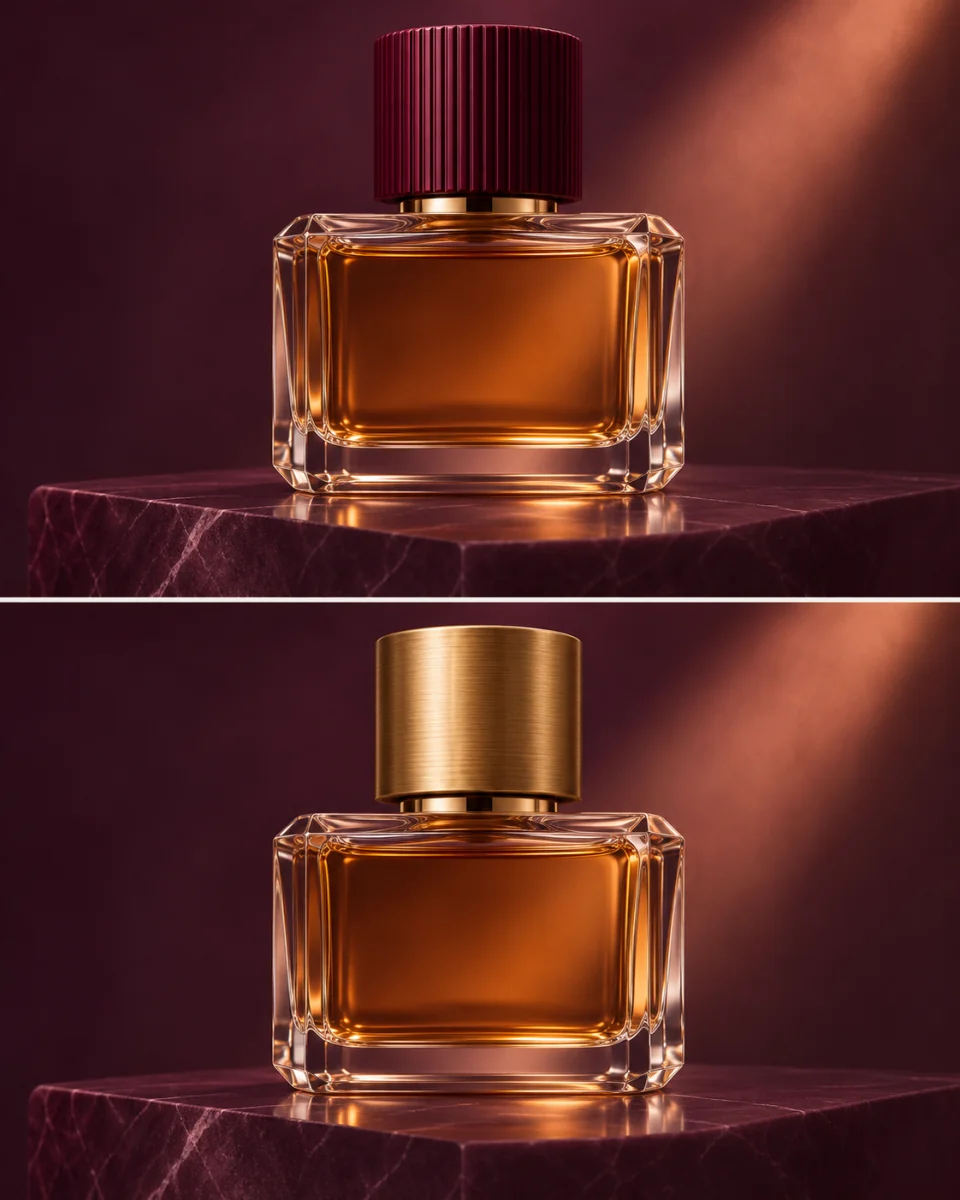
KI-Illustration · Änderung des Flakonverschlusses
GPT Images 2.6
GPT Images 2.6 — Flare und Sunburst
Wählen Sie nach Aufgabe: Flare für schnelle Entwurfsvarianten oder Sunburst, wenn feine Details und Konsistenz bei Bearbeitungen zählen. Erstellen Sie Bilder aus Text oder Referenzen auf ImageV2, einem unabhängigen Dienst und keiner offiziellen OpenAI-Website.
01
Flare + Sunburst
02
Text und Referenzbearbeitung
03
Fünf Qualitätsstufen
04
Optionale PNG-Maske
1K / 2K / 4K
Bis zu 16
Einstellungen passend zur gewünschten Änderung
01
Mit Flare Entwürfe erkunden
Probieren Sie mit demselben Briefing verschiedene Anordnungen oder Lichtstimmungen. Flare ist für schnelle Iterationen positioniert; die Wartezeit hängt auch von Anfrage und Auslastung ab.
02
Mit Sunburst sorgfältig überarbeiten
Nutzen Sie Sunburst für detailreiche Bildarbeit. Benennen und prüfen Sie nach jeder Bearbeitung die Merkmale, die erhalten bleiben sollen. Perfekte Konsistenz ist nicht garantiert.
03
Fünf eindeutige Qualitätsstufen
Wählen Sie low, medium, high, xhigh oder max. Standard ist medium. Qualität und Auflösung beeinflussen den vorab angezeigten Preis.
04
Referenzen und lokale Masken
Im Bild-zu-Bild-Modus sind 1–16 Referenzen als JPEG, PNG oder WebP möglich. Eine optionale Alpha-PNG-Maske muss die Maße des ersten Bildes haben; transparente Pixel markieren Änderungen.
05
Seitenverhältnis, Auto oder eigene Maße
Wählen Sie ein Seitenverhältnis mit 1K, 2K oder 4K. Auto reserviert die höchste Preisstufe. Eigene Pixelmaße nutzen EvoLink; jede Kante muss innerhalb der geprüften Grenzen ein Vielfaches von 16 sein.
06
Transparentes PNG bei 1K
Diese Seite liefert PNG. Transparenz ist eine Vorschaufunktion und wird für kompatible Ausweichrouten nur bei festem Seitenverhältnis und 1K angeboten. Prüfen Sie Kanten und Alpha-Kanal.
Arbeitsabläufe für beide Varianten
01
Kampagnenlayouts
Erkunden Sie mit Flare die Position von Überschrift und Motiv. Geben Sie den Wortlaut an und prüfen Sie Schreibweise und Hierarchie.
02
Produktbilder überarbeiten
Beginnen Sie mit einem Produktfoto und beauftragen Sie Sunburst mit einer konkreten Änderung. Prüfen Sie Logos, Proportionen und unveränderte Verpackungsdetails.
03
Maskierte Korrekturen
Markieren Sie einen kleinen Bereich mit einer Maske und behalten Sie die Komposition bei. Prüfen Sie den Übergang zum unveränderten Bild.
Vom Briefing zum geprüften Bild
01
Variante und Ergebnis festlegen
Wählen Sie Flare oder Sunburst. Beschreiben Sie Motiv, Komposition, Wortlaut und unveränderliche Details.
02
Größe und Referenzen wählen
Legen Sie Qualität und Maße fest. Laden Sie für lokale Änderungen zuerst Referenzen und dann eine passende PNG-Maske hoch.
03
Preis prüfen, erzeugen und kontrollieren
Der angezeigte Preis steht vor dem Absenden fest. Laden Sie das Ergebnis herunter oder bearbeiten Sie es als neue Referenz weiter. Jede Anfrage ist ein eigener Auftrag.
GPT Images 2.6 auf ImageV2 verwenden
Ist dies die offizielle OpenAI-Website?
Nein. ImageV2 ist unabhängig. Diese Seite nutzt vorrangig EvoLink für GPT Images 2.6 und Kie als Ausweichanbieter bei unterstützten Einstellungen.
Was unterscheidet diese Seite von GPT Images 2 und 2.5?
Hier werden die Modell-IDs von 2.6 Flare oder Sunburst gewählt. GPT Images 2 und 2.5 behalten eigene Seiten. Die Ausgabe-Token-Schätzungen für low und medium unterscheiden sich von 2.5 und werden separat kalkuliert.
Welche Eingaben kann ich hochladen?
Im Bild-zu-Bild-Modus sind bis zu 16 JPEG-, PNG- oder WebP-Referenzen mit jeweils höchstens 30 MB möglich. Prompts dürfen 1–32.000 Zeichen umfassen. Eine Alpha-PNG-Maske muss zum ersten Referenzbild passen.
Wie berechnet ImageV2 die Credits?
ImageV2 schätzt Ausgabe, Referenz- und Maskeneingaben sowie Promptkosten anhand veröffentlichter USD-Sätze. Der höhere Anbieter-Gesamtbetrag wird einmal aufgerundet. Der Preis steht vorab fest; es gibt keinen späteren Aufschlag.
Funktioniert die Ausweichroute mit allen Einstellungen?
Kie unterstützt die üblichen Seitenverhältnisse und Auflösungen. Eigene Pixelmaße erfordern EvoLink und werden vom Kie-Request-Builder ausdrücklich abgelehnt statt stillschweigend ersetzt. Transparenz ist hier auf feste Seitenverhältnisse bei 1K beschränkt.
Gibt es GIF, SVG oder Markup-Bearbeitung?
Nein. Dieser Generator erstellt ein PNG pro Auftrag und bietet PNG-Masken für Referenzbilder. GIF, SVG, Markup-Ebenen und das separate Economy-Produkt sind hier nicht aktiviert.
Was zeigt die Vorschau?
Die mit ImageGen erstellte Illustration zeigt, wie sich der Verschluss eines Parfumflakons gezielt austauschen lässt.
Die passende Variante für Ihr nächstes Bild
Beginnen Sie mit einer klaren Änderung und prüfen Sie das ganze Ergebnis.
Anbieterdokumentation und verwandte Modelle
- EvoLink · Flare ↗
Aktuelle Flare-Parameter und Tokenpreise.
- EvoLink · Sunburst ↗
Aktuelle Sunburst-Parameter und Tokenpreise.
- Kie · GPT Image 2.6 ↗
Kie-Verfügbarkeit, Modell-IDs und Preise.
- GPT Images 2.5 ↗
Die separate Modellseite für GPT Images 2.5.
- GPT Images 2 ↗
Die separate Modellseite für GPT Images 2.