Bis zu 16 Bilder
JPEG, PNG oder WebP als Eingabe.
Generator
MiniMax H3 Image
Vorschau
Dein Ergebnis erscheint hier
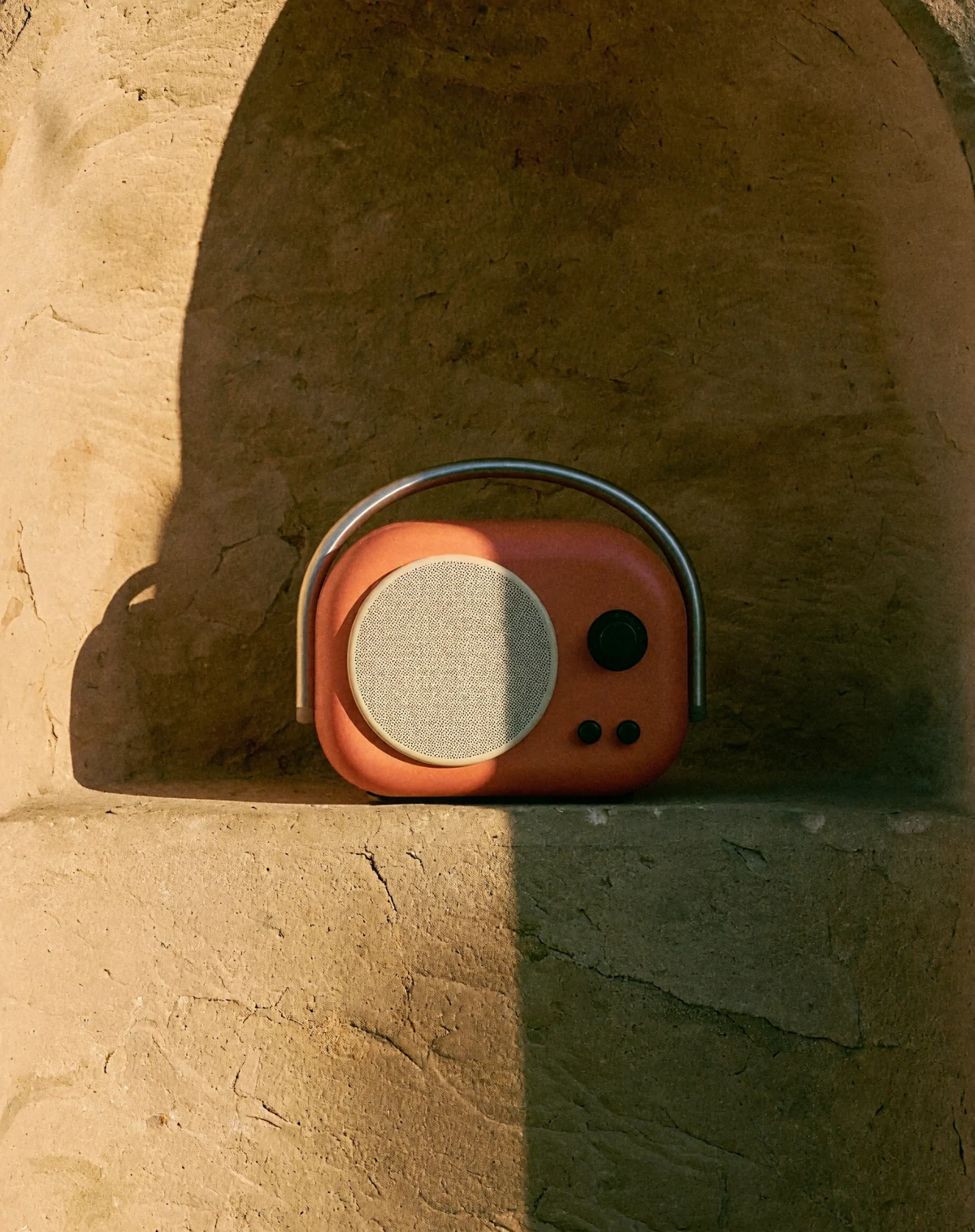
Verbinde mit MiniMax H3 Image auf ImageV2 Motiv, Umgebung und Bildstil. Beginne mit Text oder bearbeite Bilder mit 1–16 Referenzen und wähle anschließend Format und Auflösung. Dies ist ein Generierungsangebot von ImageV2, nicht die offizielle MiniMax-Website.
Bilder aus Text und Referenzen
Bis zu 16 Referenzbilder
1K / 2K / 4K
JPEG / PNG, WebP über EvoLink
JPEG, PNG oder WebP als Eingabe.
2K ist voreingestellt.
Kie exportiert PNG/JPEG, EvoLink zusätzlich WebP.
Wenn Motiv, Umgebung und Stil klar zugeordnet sind, lässt sich ein Auftrag mit mehreren Referenzen genauer formulieren.
Erkläre, welches Bild das Motiv vorgibt, welches die Umgebung und welches nur als Stilvorlage dient.
Nenne Motiv, Materialien, Licht und Bildausschnitt in einem Prompt. Die Prompt-Erweiterung ist in diesem Generator aktiviert.
Nutze auto oder eines von zehn festen Seitenverhältnissen, darunter 5:4, 4:5 und 21:9.
Teste den Aufbau zunächst mit den voreingestellten 2K. Wähle 4K für ein größeres Bild und prüfe die neue Kostenvorschau.
Beschreibe, was sich ändern soll und was bleiben muss. Prüfe nach jeder Bearbeitung Gesichter, Produktdetails und Bildaufbau.
Wähle JPEG oder PNG; WebP ist über EvoLink verfügbar. Die Formate ermöglichen weder transparente Hintergründe noch bearbeitbare Ebenen.
Schreibe 1–5.000 Zeichen auf Chinesisch oder Englisch. Beschreibe die gewünschte Szene und gib sichtbare Texte wörtlich an.
Wähle Bild zu Bild für 1–16 Referenzen oder Text zu Bild ohne Upload. Lege Seitenverhältnis, Auflösung und Dateiformat fest.
Melde dich an, prüfe die angezeigten Credits und erzeuge ein Bild. Lade es herunter und passe den Prompt an, wenn Details noch nicht stimmen.
Nein. Dieser Zugang erzeugt und bearbeitet Standbilder. Er wird von ImageV2 angeboten und ist nicht die offizielle MiniMax-Modellwebsite.
Lade im Modus Bild zu Bild 1–16 JPEG-, PNG- oder WebP-Dateien hoch. Ordne sie nach Upload-Reihenfolge zu und beschreibe ihre jeweilige Aufgabe. Bei Kie kannst du das erste Bild als <Picture 1> ansprechen.
Bei auto bestimmt der Anbieter den Bildausschnitt; ein festes Verhältnis gibt dir mehr Kontrolle. Dieser Generator bietet 1K, 2K und 4K, standardmäßig 2K. Eigene Pixelmaße lassen sich hier nicht einstellen.
Die geprüften Ausgabetarife der Anbieter sind für 1K und 2K gleich. 4K kostet mehr; Referenzen und Prompt-Text können die Kostenvorschau ebenfalls beeinflussen. Prüfe den angezeigten Betrag vor dem Start.
Nein. Das Modell unterstützt weder transparente Hintergründe noch Inpainting mit Masken. Auch ein PNG behält einen Hintergrund. Beschreibe Bearbeitungen mit Referenzen und Text.
JPEG und PNG funktionieren bei beiden Anbietern; WebP erfordert EvoLink. ImageV2 akzeptiert für beide Routen 1–5.000 Prompt-Zeichen und lässt die Prompt-Erweiterung eingeschaltet. Negative Prompts und Sampling-Einstellungen sind hier nicht verfügbar.
Gib jeder Referenz einen Zweck und prüfe Änderungen einzeln.