Flare + Sunburst
GPT Images 2.6
Aperçu
Votre résultat s’affichera ici
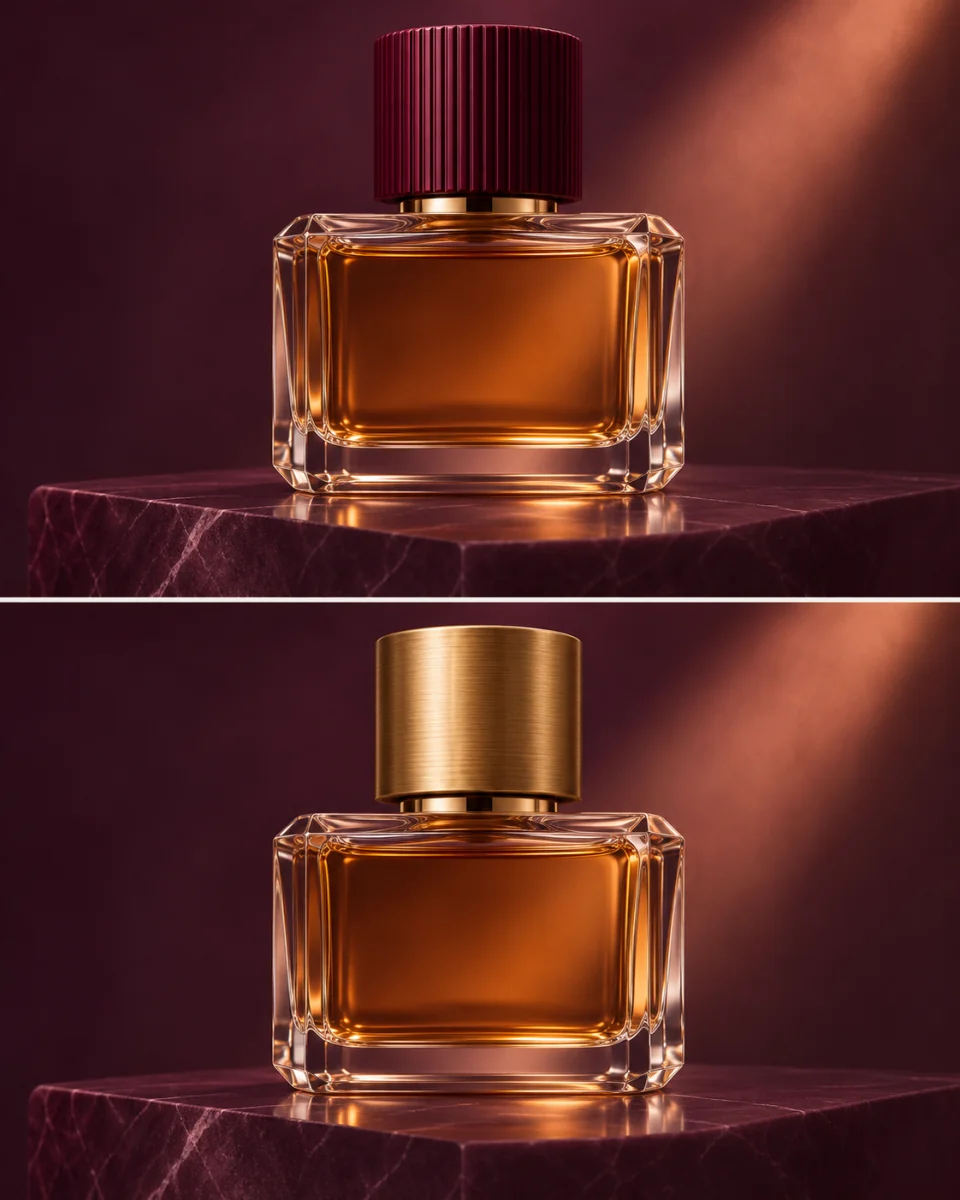
Illustration générée par IA · Changement de bouchon
GPT Images 2.6
GPT Images 2.6 — Flare et Sunburst
Choisissez selon votre priorité : Flare pour explorer rapidement des idées, ou Sunburst pour les détails et la cohérence des retouches successives. Créez à partir de texte ou de références sur ImageV2, un service indépendant du site officiel d’OpenAI.
01
Flare + Sunburst
02
Texte et retouche par références
03
Cinq niveaux de qualité
04
Masque PNG facultatif
1K / 2K / 4K
Jusqu’à 16
Des réglages adaptés à la modification souhaitée
01
Explorer une direction avec Flare
Essayez plusieurs compositions ou éclairages avec le même brief. Flare vise l’itération rapide ; l’attente réelle dépend de la demande et de la charge du service.
02
Affiner avec Sunburst
Utilisez Sunburst pour un travail visuel détaillé. Précisez les éléments à conserver, puis vérifiez-les après chaque retouche sans supposer une cohérence parfaite.
03
Cinq qualités explicites
Choisissez low, medium, high, xhigh ou max. Le réglage par défaut est medium. Qualité et résolution influencent le devis préalable.
04
Références et masques locaux
En mode image vers image, ajoutez 1 à 16 références JPEG, PNG ou WebP. Le masque PNG avec canal alpha doit avoir les dimensions de la première image ; les pixels transparents désignent la zone à modifier.
05
Ratios, auto ou dimensions libres
Choisissez un ratio en 1K, 2K ou 4K. Auto réserve le palier de devis maximal. Les dimensions libres utilisent EvoLink ; chaque côté doit être un multiple de 16 dans les limites validées.
06
PNG transparent en 1K
Cette page exporte en PNG. La transparence est une fonction en aperçu, proposée uniquement avec un ratio fixe en 1K pour rester compatible avec le fournisseur de secours. Vérifiez contours et canal alpha.
Des usages pour les deux variantes
01
Études de mise en page
Explorez avec Flare la place du titre et du sujet. Fournissez le texte exact, puis vérifiez orthographe et hiérarchie.
02
Retouches de produits
Partez d’une référence produit et demandez à Sunburst une modification précise. Vérifiez logos, proportions et détails d’emballage à conserver.
03
Corrections masquées
Marquez une petite zone tout en conservant la composition générale. Vérifiez la transition entre pixels modifiés et préservés.
Du brief à une image vérifiée
01
Choisir la variante et décrire le résultat
Sélectionnez Flare ou Sunburst. Précisez sujet, composition, texte et éléments à conserver.
02
Régler la taille et ajouter des références
Choisissez qualité et dimensions. Pour une retouche locale, importez les références puis un masque PNG de mêmes dimensions.
03
Vérifier le devis, générer et contrôler
Le devis est fixé avant l’envoi. Téléchargez le résultat ou réutilisez-le comme nouvelle référence ; chaque demande constitue une tâche distincte.
Utiliser GPT Images 2.6 sur ImageV2
Est-ce le site officiel d’OpenAI ?
Non. ImageV2 est un service indépendant. Cette page utilise EvoLink en priorité et Kie en secours pour les réglages compatibles.
Quelle différence avec GPT Images 2 et 2.5 ?
Cette page sélectionne les identifiants de modèles 2.6 Flare ou Sunburst. GPT Images 2 et 2.5 gardent leurs propres pages. Les estimations de tokens de sortie low et medium de 2.6 diffèrent de 2.5 : le devis est donc calculé séparément.
Quels fichiers puis-je importer ?
Jusqu’à 16 références JPEG, PNG ou WebP en mode image vers image, avec une limite de 30 Mo par fichier ici. Les prompts acceptent 1 à 32 000 caractères. Le masque doit être un PNG alpha aux dimensions de la première référence.
Comment sont calculés les crédits ImageV2 ?
ImageV2 estime les coûts de sortie, de références, de masque et de prompt selon les tarifs publics en USD. Le montant total le plus élevé entre fournisseurs est arrondi une seule fois. Le devis est fixe avant génération, sans supplément ultérieur.
Tous les réglages permettent-ils le secours ?
Kie accepte les ratios et résolutions standard. Les dimensions libres nécessitent EvoLink ; le constructeur de requêtes Kie les refuse au lieu de les remplacer silencieusement. Ici, la transparence est limitée aux ratios fixes en 1K.
Cette page propose-t-elle GIF, SVG ou des annotations ?
Non. Le générateur produit un PNG par tâche et propose un masque PNG sur une référence. GIF, SVG, calques d’annotation et le produit Economy distinct ne sont pas activés ici.
Que montre cet aperçu ?
Cette illustration créée avec ImageGen montre comment une retouche locale peut changer le bouchon d’un flacon de parfum.
Choisissez la variante de votre prochaine image
Commencez par une modification claire, puis vérifiez tout le résultat.
Documentation des fournisseurs et modèles associés
- EvoLink · Flare ↗
Paramètres et tarifs de tokens actuels de Flare.
- EvoLink · Sunburst ↗
Paramètres et tarifs de tokens actuels de Sunburst.
- Kie · GPT Image 2.6 ↗
Disponibilité, identifiants et prix chez Kie.
- GPT Images 2.5 ↗
La page distincte de GPT Images 2.5.
- GPT Images 2 ↗
La page distincte de GPT Images 2.